Cara Install Kloxo-MR 7 di CentOS VPS (How to Install Kloxo-MR on CentOS VPS)

Kloxo-MR is another alternative of free web hosting / server control panel that can be solution for you who don’t want to manually install webserver, MySQL and PHP. The software is basically a fork of original Kloxo CP by LXCenter. The MR part of Kloxo-MR is Mustafa Ramadhan, the one who did the fork, enhance and develop this truly modified version. I posted that Kloxo users should be more aware because it has recently got new exploit but then Mustafa Ramadhan claimed that Kloxo-MR is not vulnerable with the same exploit.
I was never use Kloxo (and Kloxo-MR) before not because it’s bad but Kloxo is too complete for a free web panel. It has a bunch of advanced features making new users a bit frustrated in using it for the very first time. But then I decide to write a tutorial about it and I choose Kloxo-MR.

Why Kloxo-MR?

Did I explain it’s not too vulnerable already? Now it’s time to check its key features which I think too complete and best of all you can get it without paying a penny. Let’s check out:
  • Supported OS: Redhat / CentOS 5 and 6 (32bit and 64bit) or their variants
  • Billing Software: AWBS, WHMCS, HostBill, TheHostingTool, AccountLab Plus and Blesta (note: claim by billing’s author)
  • Web server: Nginx, Nginx-Proxy and Lighttpd-proxy; beside Httpd and Lighttpd (in progress: Varnish, Hiawatha, ATS and Httpd 2.4) *)
  • Php: Dual-php with php 5.3/5.4 as primary and php 5.2 as secondary (in progress: multiple-php) *)
  • PHP-type for Apache: php-fpm_worker/_event and fcgid_worker/_event; beside mod_php/_ruid2/_itk and suphp/_worker/_event
  • Mail server: qmail-toaster instead special qmail (in progress: change from courier-imap to dovecot as imap/pop3) *)
  • Database Server: MySQL or MariaDB
  • Database Manager: PHPMyAdmin; Adminer, MyWebSql and SqlBuddy as additional **)
  • Webmail: Afterlogic Webmail Lite, Telaen, Squirrelmail and Roundcube; Horde and T-Dah dropped
  • FTP server: Pure-ftpd
  • DNS Server: Bind and Djbdns; ready testing for Powerdns, MaraDNS and NSD *)
  • Addons: ClamAV, Spamassassin/Bogofilter/Spamdyke and RKHunter
  • Fixed many bugs of Kloxo Official (including security issues)
  • And many more!

Prerequisites

Some stuff you need before installing:
  1. A VPS or Dedicated Server (DS) running CentOS. In this tutorial I use (recommended) CentOS 6 x86_64 minimal.
  2. Ability to use SSH Client like Putty (or Terminal on Linux and Mac)
  3. Basic knowledge of Linux command
  4. About 30 minutes of your spare time
  5. A cup of Coffee or Tea if you like.

How to Install

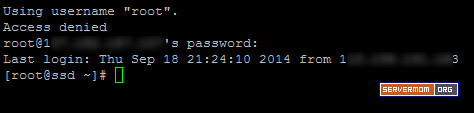
Step 1 – Login to your server as root:
2014-09-19_093638
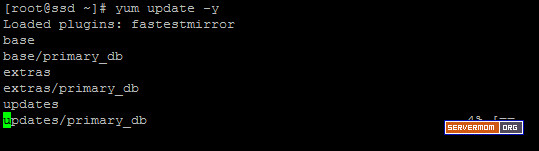
Step 2 – To make sure all things are updated, run ym update command:

yum update -y
wait for the process to complete
2014-09-19_095959
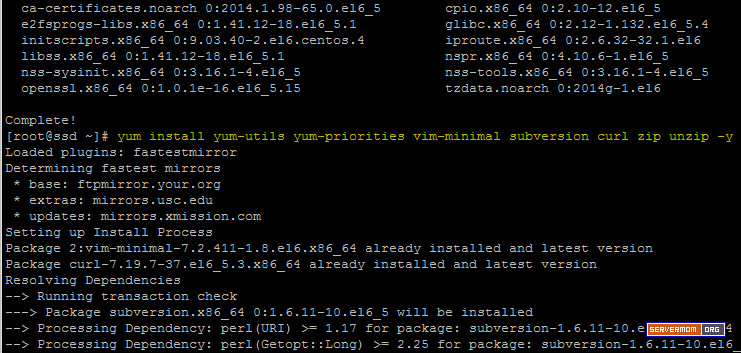
Step 3 – Issue this command to install some necessary packages:

yum install yum-utils yum-priorities vim-minimal subversion curl zip unzip -y
2014-09-19_100307
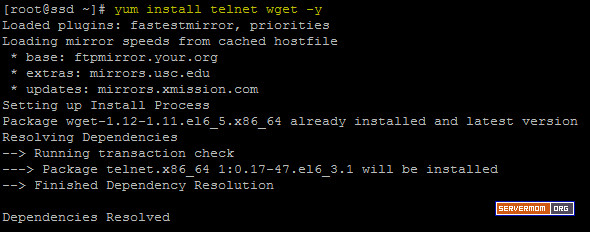
Also this one:

yum install telnet wget -y
2014-09-19_101734
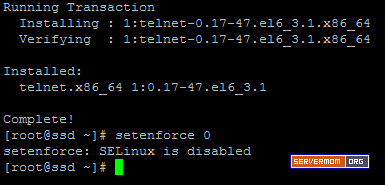
Step 4 – Make sure SELinux is disabled. You can check it with this command:

setenforce 0
sample output:
2014-09-19_102048
if not, you can disable it using this command:

echo 'SELINUX=disabled' > /etc/selinux/config
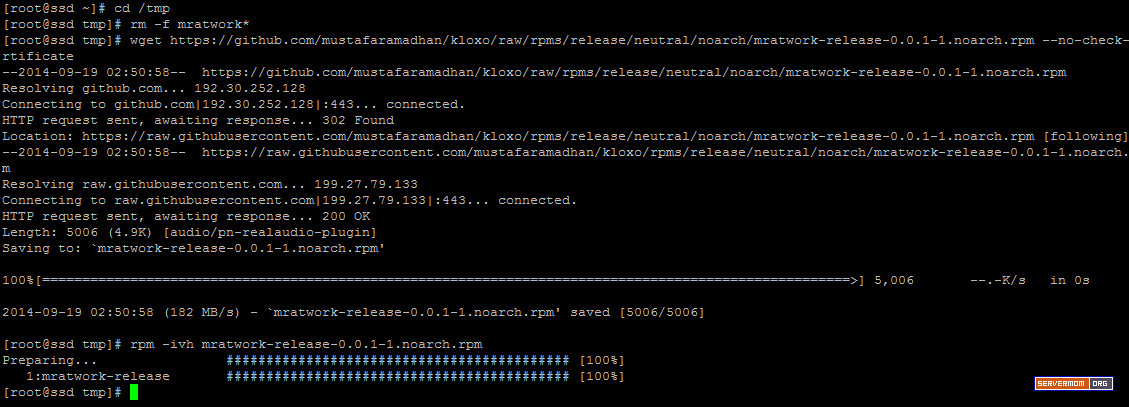
Step 5 – Now you can add repo URL of Kloxo-MR. Currently -during I write this post- there are two main version: v6.5.0 and v7.0.0. This guide will show you how to install Kloxo-MR v7.00. Start by changing directory to /tmp.

cd /tmp
then remove old .rpm if any:

rm -f mratwork*
Then download the repo file using wget:


wget https://github.com/mustafaramadhan/kloxo/raw/rpms/release/neutral/noarch/mratwork-release-0.0.1-1.noarch.rpm --no-check-certificate
rpm -ivh mratwork-release-0.0.1-1.noarch.rpm
pic:
install-kloxo-centos
then go back to upper directory

cd /
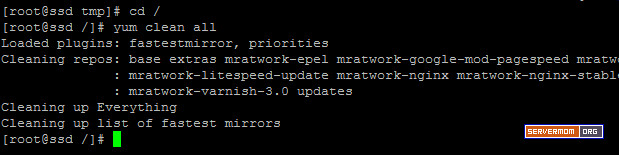
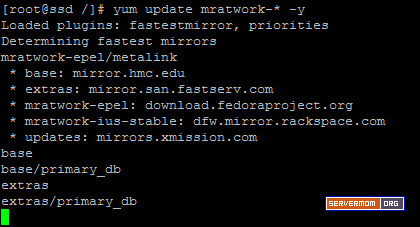
Step 6 – Now issue these series of command before we proceed to the install process:


yum clean all
yum update mratwork-* -y
pic:
2014-09-19_141317
2014-09-19_141448
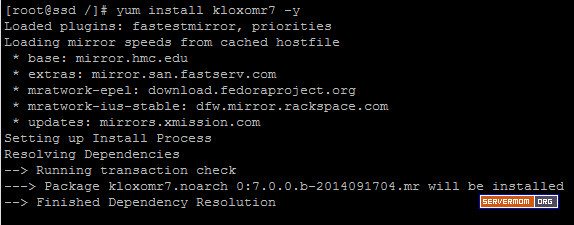
Step 7 – Now begin the install process with this command:

yum install kloxomr7 -y
2014-09-19_141820
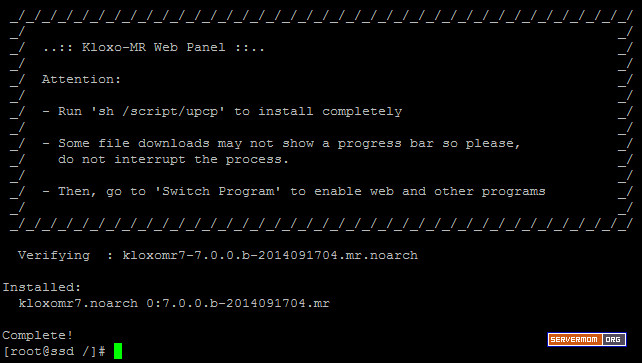
Once done you’ll see something like this:
2014-09-19_141950
Step 8 – Now the last magic command to issue is:

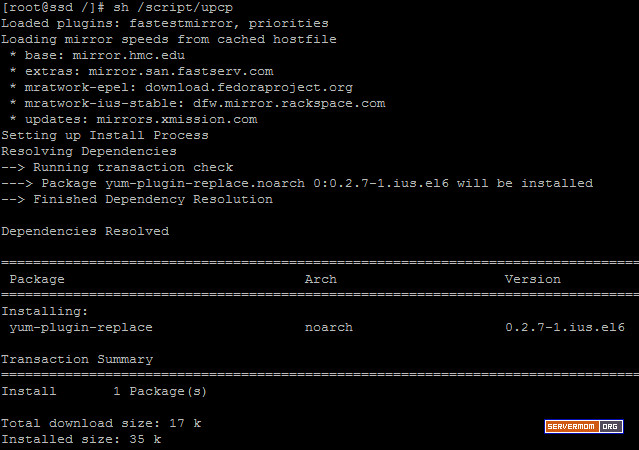
sh /script/upcp
That will install everything so the process will be a little bit longer than any previous command above so sit tight and wait till it finished.
2014-09-19_142240
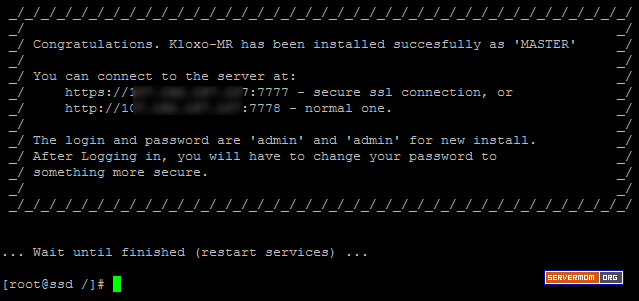
And once done you’ll see something like this:
2014-09-19_142847
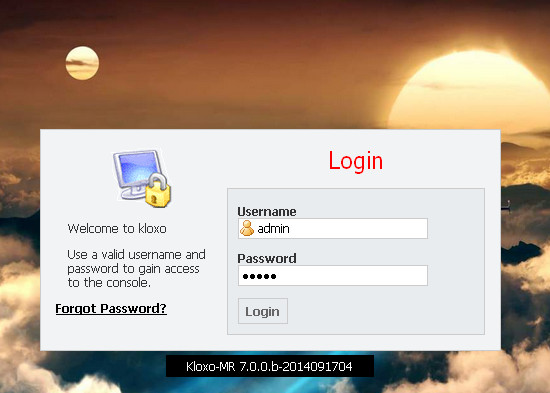
Step 9 – Now open up your favorite web browser and login to Kloxo-MR admin page for the very first time:
https://1ip-address:7777 – secure ssl connection, or..
http://1ip-address:7778 – normal one.
Default username is admin and password is admin.


kloxo-mr-admin-login

Source : http://www.servermom.org/install-kloxo-mr-centos-vps/1832/

Nasihat Ibu Kepada Anak Laki-Lakinya - Perjalanan Ke Masjid

PERJALANAN TERJAUH DAN TERBERAT ADALAH PERJALANAN KE MASJID
🌼Sebab banyak orang kaya raya tidak sanggup mengerjakannya. jangankan sehari lima waktu, bahkan banyak pula yang seminggu sekali pun terlupa. tidak jarang pula seumur hidup tidak pernah singgah kesana.

PERJALANAN TERJAUH DAN TERBERAT ADALAH PERJALANAN KE MASJID
🌼karena orang pintar dan pandai pun sering tidak mampu menemukannya. walaupun mereka mampu mencari ilmu hingga ke universitas Eropa juga Amerika, dapat melangkahkan kaki Ke Jepang dan Korea dengan semangat yang membara. namun kemesjid tetap saja perjalanan yang tidak mampu mereka tempuh walau telah bertitel S3.

PERJALANAN TERJAUH DAN TERBERAT ADALAH PERJALANAN KE MASJID
🌼karena para pemuda kuat dan bertubuh sehat yang mampu menaklukkan puncak gunung Bromo dan Merapi pun sering mengeluh ketika diajak ke mesjid. alasan mereka pun beragam, ada yang berkata sebentar lagi, ada yang berucap tidak nyaman dicap alim.

PERJALANAN TERJAUH DAN TERBERAT ADALAH PERJALANAN KE MASJID
🌼maka berbahagialah dirimu nak bila dari kecil engkau telah terbiasa melangkahkan kaki di mesjid. karena bagi kami, sejauh manapun engkau melangkahkan kaki, tidak ada perjalanan yang paling kami banggakan selain perjalananmu ke mesjid.

🌼Biar kuberi tahu rahasia kepadamu, sejatinya perjalananmu ke mesjid adalah perjalanan untuk menjumpai Rabbmu. dan itulah perjalanan yang diajarkan oleh Nabi, serta perjalanan yang akan membedakanmu dengan orang-orang yang lupa akan Rabbnya.

PERJALANAN TERJAUH DAN TERBERAT ADALAH PERJALANAN KE MASJID
🌼maka lakukanlah walau engkau harus merangkak dalam gelap shubuh demi mengenal Rabbmu.


Cara Budidaya Kurma Di indonesia Tercinta

Siapa yang tidak kenal dengan buah ini yang sering muncul di saat bulan Ramadhan ketika umat muslim melakukan ibadah puasa? Kurma menjadi salah satu tajil yang dicari dan menyehatkan pula. Kandungan nutrisi di dalam kurma yang banyak dan lengkap membuatnya pas dijadikan sebagai pengisi tenaga ketika bedug maghrib telah bertabuh. Orang-orang mengenal kurma berasal dari negara Saudi Arabia yang jauh di sana, namun dengan membudidayakan kurma di Indonesia kita tidak hanya mempermudah produksi kurma namun juga dapat meraih untung dari hasil membudidayakan kurma.

Pembudidayaan Kurma

Membudidayakan kurma di Indonesia kurang menguntungkan, menanamnya saja mustahil. Pendapat tersebut adalah sebuah kesalahan. Perlu diketahui, kurma lebih cepat tumbuh dan berkembang di Indonesia ketimbang di Saudi Arabia sana. Kurma tumbuh sampai 12 tahun jika seseorang menanamnya di Saudi Arabia, namun di Indonesia kurma dapat tumbuh dalam waktu enam tahun saja! Waktu yang singkat dan pasar yang mudah didapat seharusnya digunakan bagi anda atau siapa saja untuk mulai membudidayakan kurma.

Tata Cara Pembudidayaan Kurma

Modal yang diperlukan tidak terlalu besar pada awalnya, karena tahap awal membudidayakan kurma bisa semudah memanfaatkan bijinya yang tidak kita makan. Berikut adalah tata cara membudidayakan kurma.

1. Makan Kurmanya, Jangan Buang Bijinya!

Bibit Kurma sebenarnya, seperti bibit tanaman lain, dapat ditemukan di toko tanaman bila anda mau mencarinya. Namun, bila sulit mendapatkannya anda hanya perlu membeli satu kotak atau beberapa gram kurma saja di supermarket atau pasar.
Setelah kurma selesai dimakan, maka akan tersisa bijinya. Bijinya ini adalah awal dari pembudidayaan kurma. Rendam biji kurma dalam segelas selama 24 jam (sehari) sampai 48 jam (2 hari). Perlu diperhatikan, ganti air rendamannya selama beberapa bila air terlihat kotor oleh sisa-sisa daging buah.
Setelah direndam, bersihkan biji atau bibit kurma dari sisa daging kurma yang masih melekat. Bersihkan sampai bersih karena menyisakan kotoran dapat memberi tempat tinggal untuk jamur, dan jamur dapat merusak bibit kurma.

2. Setelah Perendaman

Setelah biji kurma bersih dengan sempurna, langkah menanam kurma kita mulai dari sini. Sediakan media tanam untuk kurma. Medium ini selain harus dalam keadaan steril juga harus dipastikan mengandung cukup kelembapan di dalamnya.
Setelah memasukkan bibit kurma ke dalam medium tanam, bungkus atau tutup medium tanam bersama biji atau bibit kurma tadi sehingga keduanya berada dalam keadaan kedap udara. Begitu pembungkusan selesai, letakkan di daerah yang hangat. Daerah ini tidak perlu susah-payah mencarinya, di dekat blower ac atau di tempat lain yang serupa juga dapat digunakan.

3. Pengecekan Rutin

Setelah berada di dalam media tanam, tertutup dan kedap udara, juga berada di lokasi dengan suhu yang hangat, pemeriksaan wajib dilakukan. Pemeriksaan bisa sekedar melihat seberapa jauh bibit telah tumbuh dan berkembang hingga memeriksa apakah medium tanam memiliki kadar kelembapan atau kadar air yang cukup. Jika medium dirasa terlalu kering, penambahan air dapat dilakukan. Selanjutnya, tunggu sampai akar keluar dari bibit.

4. Penanaman dalam Pot

Ketika bibit menumbuhkan akar maka itu adalah saat yang tepat untuk memindahkan bibit dari medium tanam ke dalam pot berisi tanah humus. Letakkan bibit kurma di bawah permukaan tanah, namun tidak usah ditimbun dengan tanah. Beri air secara rutin sampai bibit ini tumbuh dan mengeluarkan daun. Setelah itu, langkah anda untuk mendapatkan pohon kurma sudah sedikit lagi!

Sumber: http://1001budidaya.com/budidaya-kurma/

Dinar dan Dirham Sebagai Mahar Pernikahan Dan Investasi

Jika selama ini kita mengenal mahar pernikahan berbentuk perhiasan emas, uang dan seperangkat alat sholat atau yang belakangan tengah tren adalah mahar uang hias, maka sudah saatnya bagi Anda yang hendak menikah untuk melirik dinar emas dan atau dirham perak sebagai mahar pernikahan yang insyaAllah baik, berkah dan membawa manfaat.

Pada hakekatnya, mahar pernikahan adalah sesuatu yang sebaiknya berharga, mempunyai nominal, membawa manfaat dan membahagiakan calon istri karena mahar pernikahan memang hak sepenuhnya calon istri.

Dinar dan dirham adalah sesuatu yang insyaAllah berharga, tentu saja mempunyai nominal yang cukup tinggi, mudah-mudahan mampu membahagiakan calon istri (terlebih kalau mahar dinar dan dirhamnya dalam jumlah yang banyak) dan mempunyai manfaat yang panjang.

Dinar emas dan dirham perak mempunyai manfaat dalam jangka waktu yang panjang dikarenakan sifat nominalnya yang tidak tergerus inflasi. Jadi semisal mahar dinar dan dirham ini disimpan, baik dalam lemari maupun dibuat sebagai hiasan cinderamata berpigura, maka sewaktu-waktu perlu untuk diuangkan, nilainya masih tetap tinggi dan menyesuaikan harga emas dan perak pada saat itu.

Hal ini tentu berbeda dengan mahar uang hias yang tengah tren saat ini. Jika semisal 10 tahun yang akan datang kita perlu uang dan akan menggunakan uang mahar ini, maka nilainya dapat dipastikan telah meluruh lebih dari separuhnya karena gerusan inflasi.

Semisal tahun 2011 ini Anda memberikan mahar uang hias sejumlah 1.000.000 rupiah, maka 10 tahun yang akan datang (2021), dengan uang 1.000.000 rupiah tadi Anda tidak akan mampu membeli barang sebanyak ketika uang mahar tersebut diserahkan pada 2011.

Wallahu’alam.

source: http://odnv.co.id/dinar-dan-dirham-sebagai-mahar-pernikahan

Cara Backup Data Dan Restore Microsoft Outlook

Cara Backup Data Dan Restore Microsoft Outlook artikel yang akan kita bahas kali ini. Cara Backup Data Dan Restore Microsoft Outlook sangat mudah kare microsoft sudah menyediakan toolsnya untuk mempermudah jadi tidak perlu bingung Cara Backup Data Dan Restore Microsoft Outlook semua bisa di atasi dengan mudah :).

oke lanjut ke topik Cara Backup Data Dan Restore Microsoft Outlook dengan menyimak artikel  yang telah di buat di bawah ini :)

Apabila anda akan melakukan install ulang PC atau Laptop anda, dan sangat di sayangkan apabila data account email anda di Ms. Outlook juga ikut terformat atau hilang. Berikut beberapa langkah untuk menyelamatkan data Ms. Outlook anda dengan cara backup atau export files sesuai di bawah ini :
1. Buka / masuk ke Ms. Outlook anda
2. Masuk ke menu File >> Import and Export


3.Setelah itu akan muncul Jendela “Import and Export Wizard”, pilih Export to a file lalu klik Next >


4. Pilih baris Personal Folder File (.pst) kemudian Next >


5. Pilih Inbox Account atau folder yang akan di backup dan jangan lupa juga untuk centang “Include Subfolder” untuk membawa subfolder ke file backup anda. Klik Next >


6. Pada tahap terakhir, anda bisa menyimpan Backup data MS. Outlook anda ke suatu lokasi penyimpanan (Sesuai gambar : Gbr. 6), klik Browse dan tentukan lokasi penyimpanan dengan tiga opsi :
- Replace duplicates with item exported = Timpa file yang sama dengan data backup baru
- Allow duplicate items to be created = Data backup akan memberi nama duplikat dalam folder penyimpanan
- Do not export duplicate items = Opsi ini tidak mengizinkan anda menyimpan data backup apabila telah ada nama file yang sama
Dan kemudian klik Finish


7.  Dan anda bisa memberi password pada file backup dengan ekstensi .pst anda dengan password (password perlu anda catat atau ingat). Atau langsung klik OK untuk melewati password


File data backup Ms. Outlook anda telah siap di folder penyimpanan sesuai yang anda pilih pada proses di atas.


Atau dengan metode ini:

Sebelum meng-install ulang komputer atau laptop biasanya melakukan pengamanan data yang ada pada Drive C anda. Nah sering kali saat melakukan backup, data email slalu terlupakan untuk di backup. Sehingga saat selesai instalasi, malah kebingungan mencari data email yang lama.  Alangkah baik nya anda membiasakan Backup data email. Caranya sangat mudah lho.... Saya akan jelaskan cara backup dan import dengan microsoft outlook.
  1. Buka Microsoft Outlook.
  2. Klik menu "File", lalu klik "Import and Export...".
  3. Pada kotak dialog Import and Export Wizard pilih "Export to a file" lalu klik "Next".
  4. Pilih "Personal Folder File (.pst)", lalu klik "Next".
  5. Pilih folder yang ingin Anda back-up. Jika Anda ingin mem-back-up semua folder, pilih "Personal Folder" dan tandai checkbox Include Subfolders, lalu klik "Next".
  6. Tentukan nama file dan folder tempat hasil back-up akan disimpan, lalu klik "Finish".
  7. Jika Anda ingin agar file hasil back-up Anda aman atau e-mail yang akan Anda back-up merupakan e-mail penting, berikanlah password pada file tersebut. Jangan lupa untuk memilih opsi "Compressibe Encryption", lalu klik "OK".


Kemudian setelah selelsai menginstal windows anda, tentunya anda akan menginstal Microsoft Office juga, setelah itu buka Microsoft outlook dan lakukan proses Import data email yang anda backup sebelumnya.
  1. Klik menu "File", lalu klik "Import and Export...".
  2. Pada kotak dialog Import and Export Wizard pilih "Import from another program or file" lalu klik "Next".
  3. Pilih "Personal Folder File (.pst)", lalu klik "Next".
  4. Tentukan nama file dan folder tempat file back-up Anda disimpan, lalu klik "Next".
  5. Tentukan di folder mana Anda akan meletakkan file hasil impor tersebut, lalu klik "Finish".
Nah...Sekian Sekedar Info dari kami. Dan mudah-mudahan bisa membantu anda....

Source:
http://www.indowebsite.net/artikel/pengetahuan-umum/backup-data-microsoft-outlook.php
http://www.putraprogram.com/berita-6-page4.htm

Zimbra migration from 7.x.x to Zimbra 7.x.x (the same version)

PREPARE NEW SERVER

name: mail.domain.tld
OS: Ubuntu 10.04 TLS 64bit
Zimbra: Zimbra 8.0 (first install 7.2.1)

Install Ubuntu server 10.04 LTS (minimal install + ssh server)

Create separate partition /opt for zimbra installation (size depend on size and quantity of mailboxes)

Use old mailserver hostname and IP adress

# vim /etc/hostname
mail

Prepare HOSTS file !!!

# vim /etc/hosts
127.0.0.1 localhost
192.168.1.X mail.domain.tld mail

Setup SSH

# vim /etc/ssh/sshd_config
AllowUsers zimbra ← add this line at the end

Download ZIMBRA 7.2.1

# wget http://files2.zimbra.com/downloads/7.2.1_GA/zcs-7.2.1_GA_2790.UBUNTU10_64.20120815212201.tgz

Untar Zimbra

# tar xvzf zcs-7.2.1...

Install ZIMBRA 7.2.1 to the NEW SERVER

# cd zcs-7.2.1...
# ./install.sh
...

DNS ERROR resolving MX for mail.domain.tld
It is suggested that the domain name have an MX record configured in DNS
Change domain name? [Yes]
Create domain: [mail.domain.tld] domain.tld
MX: mail.domain.tld (192.168.10.7)
Interface: 192.168.10.7
Interface: 127.0.0.1

done.

Checking for port conflicts

Main menu

1) Common Configuration:
2) zimbra-ldap: Enabled
3) zimbra-store: Enabled
+Create Admin User: yes
+Admin user to create: admin@domain.tld
******* +Admin Password UNSET
+Anti-virus quarantine user: virus-quarantine.lsmlhshnmy@domain.tld
+Enable automated spam training: yes
+Spam training user: spam.wyqzbievu@domain.tld
+Non-spam(Ham) training user: ham.vccas9hrzf@domain.tld
+SMTP host: mail.domain.tld
+Web server HTTP port: 80
+Web server HTTPS port: 443
+Web server mode: http
+IMAP server port: 143
+IMAP server SSL port: 993
+POP server port: 110
+POP server SSL port: 995
+Use spell check server: yes
+Spell server URL: http://mail.domain.tld:7780/aspell.php
+Configure for use with mail proxy: FALSE
+Configure for use with web proxy: FALSE
+Enable version update checks: TRUE
+Enable version update notifications: TRUE
+Version update notification email: admin@domain.tld
+Version update source email: admin@domain.tld
4) zimbra-mta: Enabled
5) zimbra-snmp: Enabled
6) zimbra-logger: Enabled
7) zimbra-spell: Enabled
8) Default Class of Service Configuration:
r) Start servers after configuration yes
s) Save config to file
x) Expand menu
q) Quit

CHANGE admin password …

4) Admin Password set

CHANGE antivirus quarantine user from old server.

5) Anti-virus quarantine user: virus-quarantine.jllqjtji@domain.tld

CHANGE spam training user from old server.

7) Spam training user: spam.ydku3gfyuh@domain.tld

CHANGE ham training user from old server.

8) Non-spam(Ham) training user: ham.r4ujxkaq4@domain.tld

*** CONFIGURATION COMPLETE - press 'a' to apply
Select from menu, or press 'a' to apply config (? - help) a
Save configuration data to a file? [Yes]
...

As zimbra user do:

zmcontrol stop
rm -rf /opt/zimbra/data/ldap/config/*
rm -rf /opt/zimbra/data/ldap/hdb/*
mkdir -p /opt/zimbra/data/ldap/hdb/db /opt/zimbra/data/ldap/hdb/logs

# chown -R zimbra:zimbra /opt/zimbra/data/ldap

3. COPY DATA TO NEW SERVER

Copy DB_CONFIG from old server to new server

# scp /opt/zimbra/data/ldap/hdb/db/DB_CONFIG mail:/opt/zimbra/data/ldap/hdb/db/

Create BACKUP directory on NEW SERVER

root@mail:~# mkdir /backup

Copy LDAP DATA from OLD SERVER to NEW SERVER

# scp /backup/ldap.bak mail:/backup/
# scp /backup/ldap-config.bak mail:/backup/

root@mail:~# chown -R zimbra:zimbra /backup/

IMPORT LDAP DATA

zimbra@mail:~$ /opt/zimbra/openldap/sbin/slapadd -q -n 0 -F /opt/zimbra/data/ldap/config -cv -l /backup/ldap-config.bak
added: "cn=config" (00000001)
added: "cn=module{0},cn=config" (00000001)
added: "cn=schema,cn=config" (00000001)
added: "cn={0}core,cn=schema,cn=config" (00000001)
added: "cn={1}cosine,cn=schema,cn=config" (00000001)
added: "cn={2}inetorgperson,cn=schema,cn=config" (00000001)
added: "cn={3}zimbra,cn=schema,cn=config" (00000001)
added: "cn={4}amavisd,cn=schema,cn=config" (00000001)
added: "olcDatabase={-1}frontend,cn=config" (00000001)
added: "olcDatabase={0}config,cn=config" (00000001)
added: "olcDatabase={1}monitor,cn=config" (00000001)
added: "olcDatabase={2}hdb,cn=config" (00000001)
_#################### 100.00% eta   none elapsed            none fast!
Closing DB...

IMPORT LDAP CONFIG

zimbra@mail:~$ /opt/zimbra/openldap/sbin/slapadd -q -b "" -F /opt/zimbra/data/ldap/config -cv -l /backup/ldap.bak
added: "cn=zimbra" (00000001)
added: "cn=admins,cn=zimbra" (00000002)
added: "uid=zimbra,cn=admins,cn=zimbra" (00000003)
added: "uid=zmreplica,cn=admins,cn=zimbra" (00000004)
added: "cn=appaccts,cn=zimbra" (00000005)
added: "uid=zmnginx,cn=appaccts,cn=zimbra" (00000006)
added: "uid=zmpostfix,cn=appaccts,cn=zimbra" (00000007)
added: "uid=zmamavis,cn=appaccts,cn=zimbra" (00000008)
added: "cn=zimlets,cn=zimbra" (00000009)
added: "cn=cos,cn=zimbra" (0000000a)
added: "cn=servers,cn=zimbra" (0000000b)
added: "cn=xmppcomponents,cn=zimbra" (0000000c)
added: "cn=globalgrant,cn=zimbra" (0000000d)
added: "cn=config,cn=zimbra" (0000000e)
added: "cn=default,cn=cos,cn=zimbra" (0000000f)
added: "cn=mime,cn=config,cn=zimbra" (00000010)
added: "cn=message/rfc822,cn=mime,cn=config,cn=zimbra" (00000011)
added: "cn=text/html,cn=mime,cn=config,cn=zimbra" (00000012)
added: "cn=text/enriched,cn=mime,cn=config,cn=zimbra" (00000013)
added: "cn=text/plain,cn=mime,cn=config,cn=zimbra" (00000014)
added: "cn=text/calendar,cn=mime,cn=config,cn=zimbra" (00000015)
added: "cn=all,cn=mime,cn=config,cn=zimbra" (00000016)
added: "cn=mail.domain.tld,cn=servers,cn=zimbra" (00000017)
added: "dc=tld" (00000018)
added: "dc=domain,dc=tld" (00000019)
added: "uid=root,ou=people,dc=domain,dc=tld" (0000001b)
added: "uid=postmaster,ou=people,dc=domain,dc=tld" (0000001c)
added: "cn=conference.mail.domain.tld,cn=xmppcomponents,cn=zimbra" (0000001d)
added: "cn=com_zimbra_adminversioncheck,cn=zimlets,cn=zimbra" (0000001e)
added: "cn=com_zimbra_bulkprovision,cn=zimlets,cn=zimbra" (0000001f)
added: "cn=com_zimbra_ymemoticons,cn=zimlets,cn=zimbra" (00000020)
added: "cn=com_zimbra_cert_manager,cn=zimlets,cn=zimbra" (00000021)
added: "cn=com_zimbra_phone,cn=zimlets,cn=zimbra" (00000022)
added: "cn=com_zimbra_date,cn=zimlets,cn=zimbra" (00000023)
added: "cn=com_zimbra_email,cn=zimlets,cn=zimbra" (00000024)
….
#################### 100.00% eta   none elapsed            none fast!        
Closing DB...

COPY localconfig.xml from OLDSERVER to NEWSERVER

#  scp /backup/localconfig.xml mail:/backup/

EDIT localconfig.xml

BACKUP localconfig.xml on the NEWSERVER

zimbra@mail:~$ cp /opt/zimbra/conf/localconfig.xml /opt/zimbra/conf/localconfig.xml.orig

EDIT localconfig.xml and change values to values from OLDSERVER
(from /backup/localconfig.xml)
...
a. zimbra_mysql_password
b. mysql_root_password
c. zimbra_logger_mysql_password (Note: Transfer/copy this value to the new 64-bit server only if available from the old 32-bit server.)
d. mailboxd_keystore_password (Note: Transfer/copy this value to the new 64-bit server only if available from the old 32-bit server.)
e. mailboxd_truststore_password
f. mailboxd_keystore_base_password
g. zimbra_ldap_password
h. ldap_root_password
i. ldap_postfix_password
j. ldap_amavis_password
k. ldap_nginx_password
l. ldap_replication_password

REMOVE data from NEW SERVER

zimbra@mail:~$ rm -rf /opt/zimbra/db/data/*

COPY DATA from OLD SERVER

[root@oldserver ~]# scp -r /opt/zimbra/db/data/* mail:/opt/zimbra/db/data/

Copy MESSAGES and INDEX files from OLD SERVER to NEW SERVER

[root@oldserver ~]# scp -r /opt/zimbra/store/* mail:/opt/zimbra/store/

[root@oldserver ~]# scp -r /opt/zimbra/index/* mail:/opt/zimbra/index/

Transfer KEYSTORE

[root@oldserver ~]# scp /opt/zimbra/mailboxd/etc/keystore mail:/opt/zimbra/mailboxd/etc/keystore

+ Change keystore PASSWORD

[zimbra@oldserver ~]$ zmlocalconfig -s mailboxd_keystore_password
mailboxd_keystore_password = oldpassword

zimbra@mail:~$ zmlocalconfig -e mailboxd_keystore_password=oldpassword ← use oldpassword

COPY smtp,ldap,nginx CERTIFICATE and KEY from OLD to NEW server

# scp /opt/zimbra/conf/smtpd.crt mail:/opt/zimbra/conf/smtpd.crt
# scp /opt/zimbra/conf/smtpd.key mail:/opt/zimbra/conf/smtpd.key
# scp /opt/zimbra/conf/slapd.* mail:/opt/zimbra/conf/
# scp /opt/zimbra/conf/nginx.* mail:/opt/zimbra/conf/

COPY ZIMLETS FROM OLD SERVER

root@mail:~# scp -r root@oldserver:/opt/zimbra/zimlets-deployed/* /opt/zimbra/zimlets-deployed/

FIX PERMISSION as root

root@mail:~# chown -R zimbra.zimbra /opt/zimbra
root@mail:~# /opt/zimbra/libexec/zmfixperms

Start ZIMBRA 7.2.1 on NEW SERVER

zimbra@mail:~$ zmcontrol start

FIX ERRORS

ERROR 1

Host mail.domain.tld
Starting ldap...Done.
Unable to determine enabled services from ldap.
Enabled services read from cache. Service list may be inaccurate.
Starting zmconfigd...Done.
Starting logger...Failed.

Starting logswatch...ERROR: service.FAILURE (system failure: ZimbraLdapContext) (cause: javax.net.ssl.SSLHandshakeException sun.security.validator.ValidatorException: PKIX path validation failed: java.security.cert.CertPathValidatorException: signature check failed)

zimbra logger service is not enabled! failed.
Starting mailbox...Done.
Starting antispam...Done.
Starting antivirus...Failed.
Starting amavisd...Config file "/opt/zimbra/conf/amavisd.conf" does not exist, at /opt/zimbra/amavisd/sbin/amavisd line 1799.
failed.

Starting freshclam...done.
Starting clamd...ERROR: Can't open/parse the config file /opt/zimbra/conf/freshclam.conf
failed.
Starting snmp...Done.
Starting spell...Done.
Starting mta...Failed.
Starting saslauthd...saslauthd[8646] :set_auth_mech : failed to initialize mechanism zimbra

failed.
zmsaslauthdctl failed to start
Starting stats...Done.

SOLUTION 1

[root@oldserver ~]# scp /opt/zimbra/conf/amavisd.conf mail:/opt/zimbra/conf/
[root@oldserver ~]# scp /opt/zimbra/conf/freshclam.conf mail:/opt/zimbra/conf/
root@mail:~# /opt/zimbra/libexec/zmfixperms ← fix permission

ERROR 2

Starting logswatch...ERROR: service.FAILURE (system failure: ZimbraLdapContext) (cause: javax.net.ssl.SSLHandshakeException sun.security.validator.ValidatorException: PKIX path validation failed: java.security.cert.CertPathValidatorException: signature check failed)
zimbra logger service is not enabled! Failed.

SOLUTION 2

CREATE CERTIFICATES

# sh reg-ssl-zimbra.sh ← run script as root

script to regenerate certificate
***********************************************************************************
#!/bin/bash
################################################################################################################
# Regenerate SSL Cert
################################################################################################################
su - zimbra -c 'zmcontrol stop'
rm -rf /opt/zimbra/ssl/*
rm -rf /opt/zimbra/ssl/.rnd
/opt/zimbra/java/bin/keytool -delete -alias my_ca -keystore /opt/zimbra/java/jre/lib/security/cacerts -storepass changeit
/opt/zimbra/java/bin/keytool -delete -alias jetty -keystore /opt/zimbra/mailboxd/etc/keystore -storepass `su - zimbra -c 'zmlocalconfig -s -m nokey mailboxd_keystore_password'`
vi  /opt/zimbra/bin/zmcertmgr

# Find line
# SUBJECT="/C=US/ST=N\/A/L=N\/A/O=Zimbra Collaboration Suite/OU=Zimbra Collaboration Suite/CN=${zimbra_server_hostname}"
# and change to your company name

# then find and change you want value days expire cert validation_days=365 to validation_days=3650
# save /opt/zimbra/bin/zmcertmgr

/opt/zimbra/bin/zmcertmgr createca -new
/opt/zimbra/bin/zmcertmgr deployca -localonly
/opt/zimbra/bin/zmcertmgr createcrt self -new
/opt/zimbra/bin/zmcertmgr deploycrt self

su - zimbra -c 'zmcontrol start'

/opt/zimbra/bin/zmcertmgr deploycrt self
/opt/zimbra/bin/zmcertmgr deployca

su - zimbra -c 'zmupdateauthkeys'
/opt/zimbra/bin/zmcertmgr viewdeployedcrt
### End Script **********************************************************************

......

Host mail.domain.tld
Starting ldap...Done.
Starting zmconfigd...Done.
Starting logger...Done.
Starting mailbox...Done.
Starting antispam...Done.
Starting antivirus...Done.
Starting snmp...Done.
Starting spell...Done.
Starting mta...Done.
Starting stats...Done.

** Saving server config key zimbraSSLCertificate...done.
** Saving server config key zimbraSSLPrivateKey...done.
** Installing mta certificate and key...done.
** Installing slapd certificate and key...done.
** Installing proxy certificate and key...done.
** Creating pkcs12 file /opt/zimbra/ssl/zimbra/jetty.pkcs12...done.
** Creating keystore file /opt/zimbra/mailboxd/etc/keystore...done.
** Installing CA to /opt/zimbra/conf/ca...done.
** Importing CA /opt/zimbra/ssl/zimbra/ca/ca.pem into CACERTS...done.
** Saving global config key zimbraCertAuthorityCertSelfSigned...done.
** Saving global config key zimbraCertAuthorityKeySelfSigned...done.
** Copying CA to /opt/zimbra/conf/ca...done.
Updating keys for mail.domain.tld
Fetching key for mail.domain.tld
Updating keys for mail.domain.tld
Updating /opt/zimbra/.ssh/authorized_keys

::service mta::

notBefore=Sep 30 13:19:52 2012 GMT
notAfter=Sep 29 13:19:52 2017 GMT
subject= /C=US/ST=N/A/O=ClickME/OU=IT/CN=mail.domain.tld
issuer= /C=US/ST=N/A/L=N/A/O=ClickME/OU=IT/CN=mail.domain.tld
SubjectAltName=

::service proxy::

notBefore=Sep 30 13:19:52 2012 GMT
notAfter=Sep 29 13:19:52 2017 GMT
subject= /C=US/ST=N/A/O=ClickME/OU=IT/CN=mail.domain.tld
issuer= /C=US/ST=N/A/L=N/A/O=ClickME/OU=IT/CN=mail.domain.tld
SubjectAltName=

::service mailboxd::

notBefore=Sep 30 13:19:52 2012 GMT
notAfter=Sep 29 13:19:52 2017 GMT
subject= /C=US/ST=N/A/O=ClickME/OU=IT/CN=mail.domain.tld
issuer= /C=US/ST=N/A/L=N/A/O=ClickME/OU=IT/CN=mail.domain.tld
SubjectAltName=

::service ldap::

notBefore=Sep 30 13:19:52 2012 GMT
notAfter=Sep 29 13:19:52 2017 GMT
subject= /C=US/ST=N/A/O=ClickME/OU=IT/CN=mail.domain.tld
issuer= /C=US/ST=N/A/L=N/A/O=ClickME/OU=IT/CN=mail.domain.tld
SubjectAltName=

ERROR 3

Message: system failure: Cannot WRITE index directory (mailbox=6 idxPath=/opt/zimbra/index/0/6/index/0) Error code: service.FAILURE Method: [unknown] Details:soap:Receiver

SOLUTION 3

# chown -R zimbra.zimbra /opt/zimbra
# /opt/zimbra/libexec/zmfixperms

ERROR 4

Click to MAILQUEUE on WEB CONSOLE produce:

Message: system failure: exception during auth {RemoteManager: mail.domain.tld->zimbra@mail.domain.tld:22} Error code: service.FAILURE Method: [unknown] Details:soap:Receiver

Message: system failure: exception during auth {RemoteManager: mail.domain.tld->zimbra@mail.domain.tld:22} Error code: service.FAILURE Method: [unknown] Details:soap:Receiver

SOLUTION 4 ???

zimbra@mail:~$ zmprov ms mail.domain.tld zimbraRemoteManagementPort 22

PROBABLY INTERFACES FILE !!!!

There was no gateway in /etc/network/interfaces

add gateway 192.168.1.1

After I changed interfaces file, restart network with

# service networking restart

Pay attention at hosts file !!!

zimbra@mail:~$ cat /etc/hosts
127.0.0.1      localhost
192.168.1.X    mail.domain.tld   mail

NOW everything works fine.

Test MAIL SERVER by sending and receiving mail.

4. UPGRADE TO ZIMBRA 8.0

Download new Zimbra

# wget http://files2.zimbra.com/downloads/8.0.0_GA/zcs-8.0.0_GA_5434.UBUNTU10_64.20120907144627.tgz

Unpack ...

# tar xvzf zcs-8.0.0_GA_5434.UBUNTU10_64.20120907144627.tgz

Install zimbra ...

# cd zcs-8.0.0_GA_5434.UBUNTU10_64.20120907144627
# screen ./install.sh

….

Starting mysql...done.
ERROR 1133 (42000) at line 2: Can't find any matching row in the user table
ERROR 1396 (HY000) at line 1: Operation DROP USER failed for ''@'mail'

Zimbra 8.0 now works. :)

Check running SERVICES;

# netstat -tupane | less

tcp 0 0 0.0.0.0:22 0.0.0.0:* LISTEN 0 105652 23807/sshd
tcp 0 0 0.0.0.0:25 0.0.0.0:* LISTEN 0 310009 19028/master
tcp 0 0 0.0.0.0:443 0.0.0.0:* LISTEN 0 321441 23103/java
tcp 0 0 0.0.0.0:7071 0.0.0.0:* LISTEN 0 321442 23103/java
tcp 0 0 0.0.0.0:7072 0.0.0.0:* LISTEN 0 321443 23103/java
tcp 0 0 0.0.0.0:993 0.0.0.0:* LISTEN 0 321436 23103/java
tcp 0 0 0.0.0.0:995 0.0.0.0:* LISTEN 0 321432 23103/java

Setup a FIREWALL:

# ufw allow proto tcp from 192.168.1.0/24 to any port 22
# ufw allow proto tcp from 192.168.1.0/24 to any port 7071
# ufw allow proto tcp from 192.168.1.0/24 to any port 7072
# ufw allow proto tcp from any to any port 25
# ufw allow proto tcp from any to any port 443
# ufw allow proto tcp from any to any port 993
# ufw enable
# ufw logging on

HELP from Zimbra wiki:

http://wiki.zimbra.com/wiki/Platform_and_OS_Independent_ZCS_to_ZCS_Migration_Using_Rsync

http://wiki.zimbra.com/wiki/Network_Edition:_Moving_from_32-bit_to_64-bit_Server

http://wiki.zimbra.com/wiki/Server_Live_sync

Apa itu Dedicated Hosting Pengertian Dan Penjelasan

Apa itu Dedicated Hosting Pengertian Dan Penjelasan, ada beberapa versi penjelasan Dedicated Hosting dan pengertian
Dedicated Hosting,
bagi orang awam Dedicated Hosting mungkin sangat sulit untuk di pahami tapi bagi orang yang tahu banyak tentang dunia IT sudah tentu jadi makanan tiap hari dan tak sulit untuk memahami Dedicated Hosting. oke kembali ke topik "Apa itu Dedicated Hosting Pengertian Dan Penjelasan" Website adalah sebuah media yang banyak digunakan oleh masyarakat untuk mencari dan juga membagikan informasi kepada masyarakat. Website dipilih karena saat ini hampir semua kalangan masyarakat telah akrab dengan internet, sehingga akan lebih memudahkan bisa membagikan informasi melalui media tersebut. Di dalam sebuah website tentu akan ada banyak data yang dimiliki, data ini nantinya akan disimpan dalam satu wadah khusus yang disebut hosting. Sebuah website tanpa memiliki hosting tentu tidak akan bisa melakukan banyak aktifitas. Sehingga hampir semua jenis website baik company profile, website pribadi hingga toko online membutuhkan sebuah hosting.
Yang kita ketahui adalah bahwasanya hosting yang digunakan oleh website pada umumnya termasuk Shared Hosting. Artinya dalam satu server, hosting website kita akan berbagi space dengan hosting website lainnya. Itu sebabnya jika Anda menyewa hosting di suatu provider, Anda akan mendapatkan batasan space untuk hosting website Anda. Namun saat ini kita telah dikenalkan dengan teknologi terbaru di dunia hosting, yaitu Dedicated Hosting. Apa itu dedicated hosting dan mengapa harus dedicated hosting? Berikut ini adalah ulasan singkat yang kami berikan.

Apa itu Dedicated Hosting?

Jika Anda memiliki sebuah bisnis premium atau sudah memiliki level yang lebih tinggi dari sekedar bisnis toko online, tentu saja Anda akan membutuhkan lebih banyak kebebasan dalam menggunakan hosting. Sedangkan jika kita menyewa hosting biasa, kita akan berbagi tempat dan juga bandwidth dengan yang lain. Oleh sebab itu diciptakanlah sebuah teknologi baru yang disebut dengan Dedicated Hosting.
dedicated hosting 2
Dedicated Hosting adalah sebuah layanan hosting yang dikelola oleh provider hosting, dimana klien dapat menyewa seluruh server dan tidak akan membagikan dengan siapapun. Ini akan memberikan lebih banyak keuntungan dibanding saat website profesional hanya menggunakan Shared Hosting biasa. Karena dalam satu server hanya ada satu akun hosting dan kita bebas menggunakannya sesuai dengan keinginan dan kebutuhan kita.

Mengapa harus Dedicated Hosting?

Biasanya para pemilik bisnis kelas premium akan memilih Dedicated hosting untuk Website Prioritas mereka. Alasannya karena pemilik website ini akan memiliki hak penuh terhadap server yang ia sewa, termasuk untuk memilih operasi, perangkat keras yang digunakan dan lain sebagainya.
Alasan lainnya adalah karena banyak pemilik bisnis/website yang enggan direpotkan lagi dengan hal teknis seperti instalasi dan konfigurasi server hosting mereka. Belum lagi jika terjadi trouble shooting yang harus dilakukan terkait kinerja server. Itu sebabnya website prioritas akan lebih memilih menggunakan Dedicated Hosting untuk website mereka.
Keamanan Data
Dedicated Hosting juga banyak dipilih karena dalam server yang disewa akan memiliki tingkat keamanan yang lebih tinggi daripada sekedar shared hosting biasa. Ini jelas saja terjadi, karena satu akun hosting yang dimiliki akan benar – benar menempati satu servernya sendiri, tanpa dibagi dengan pihak ketiga. Itu sebabnya, jaminan keamanan jelas bisa diberikan bila menggunakan Dedicated Hosting. Dedicated Hosting memang terlihat berbeda dari sebuah Shared Hosting pada umumnya, karena pada Dedicated Hosting kita harus membayar lebih mahal daripada Shared Hosting biasa. Dari segi biaya maintanance dan pemeliharaan seluruhnya ditanggung oleh pengguna, sedangkan penyedia Dedicated Hosting akan bertanggungjawab dalam mengelola perangkat keras dan juga jaringan yang digunakan.

source: http://mediabisnisonline.com/mengenal-lebih-jauh-apa-itu-dedicated-hosting/